Sicherheit
Anmeldung mit zweitem Faktor
Einrichten, anmelden, Wiederherstellungscodes, neues Gerät und Zurücksetzen.
Mit einem zweiten Faktor fragt das Portal nach dem Passwort zusätzlich einen sechsstelligen Code aus einer Authenticator-App auf Ihrem Smartphone ab (z. B. Microsoft Authenticator, Google Authenticator, FreeOTP oder 2FAS). Krankenhäuser verlangen ihn immer, andere Organisationen, wenn ihre Verwaltung es einschaltet – dann richten Sie ihn bei der nächsten Anmeldung einmalig ein.
So richten Sie den zweiten Faktor ein
- Öffnen Sie oben rechts das Benutzermenü und dann Sicherheit (zweiter Faktor). Unter Zweiter Faktor sehen Sie den Stand (1). Klicken Sie auf Einrichtung beginnen (2).
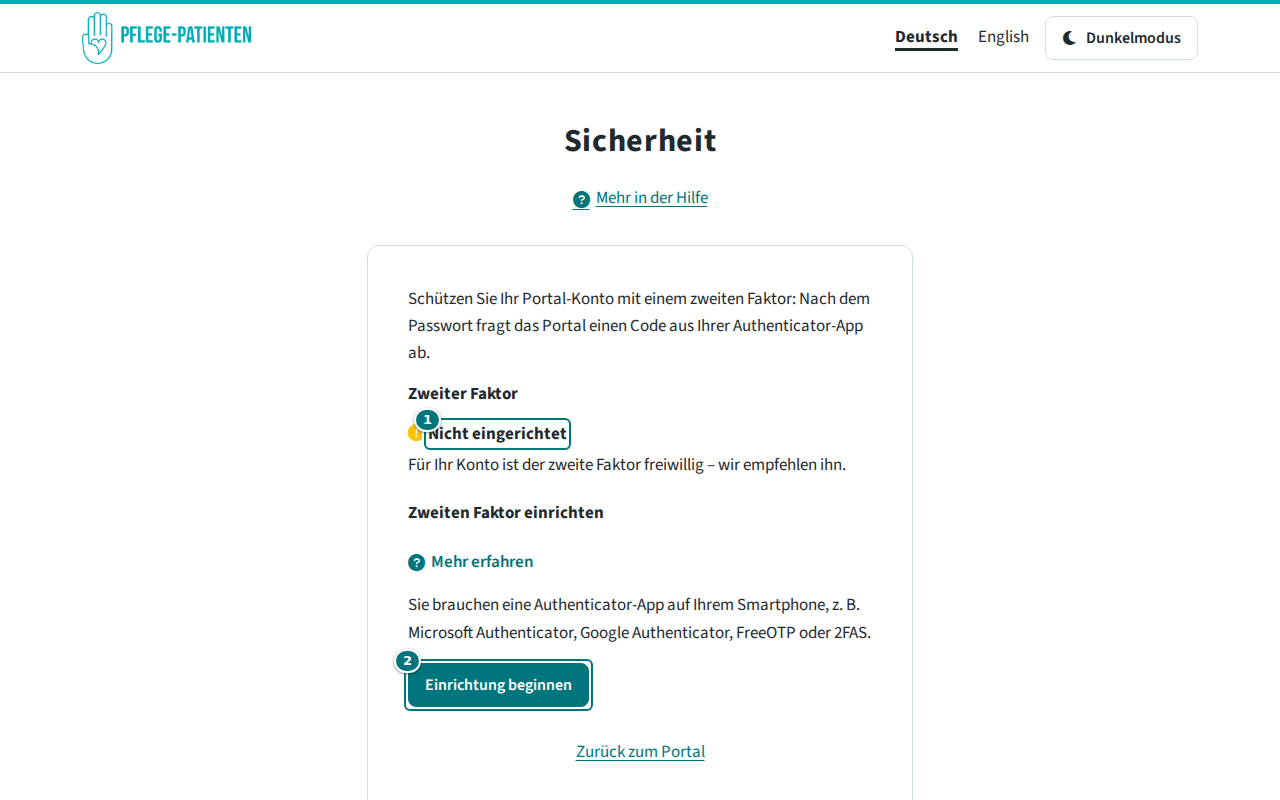
Einrichtung beginnen - Öffnen Sie Ihre Authenticator-App und scannen Sie den QR-Code – oder geben Sie den Schlüssel von Hand ein. Der QR-Code gilt nur für diese Einrichtung.
- Geben Sie den sechsstelligen Code aus der App ein und klicken Sie auf Code bestätigen.
- Sie sehen Ihre Wiederherstellungscodes – zehn Codes, jeder gilt einmal, falls die App nicht verfügbar ist. Sie werden nur jetzt angezeigt: Drucken Sie sie aus oder speichern Sie sie in einem Passwort-Manager. Klicken Sie dann auf Codes gesichert – zurück zu „Sicherheit“.
Verlangt Ihre Organisation den zweiten Faktor, führt Sie das Portal direkt nach der Anmeldung durch dieselben Schritte (Zweiten Faktor einrichten → Einrichtung beginnen).
So melden Sie sich an
Nach dem Passwort zeigt das Portal Anmeldung bestätigen. Geben Sie den aktuellen Code aus der App ein und klicken Sie auf Bestätigen. Ohne App klappen Sie Kein Zugriff auf die App? auf und melden sich mit einem Wiederherstellungscode an.
Neues Gerät, neue Codes, abschalten
- Auf der Seite Sicherheit sehen Sie die verbleibenden Wiederherstellungscodes (1). Mit Neues Gerät einrichten (2) übertragen Sie den zweiten Faktor auf ein neues Smartphone; das bisherige Gerät gilt, bis das neue bestätigt ist. Neue Codes erzeugen (3) ersetzt alle bisherigen Codes. Jede Aktion bestätigen Sie mit dem aktuellen Code aus der App oder mit Ihrem Passwort.
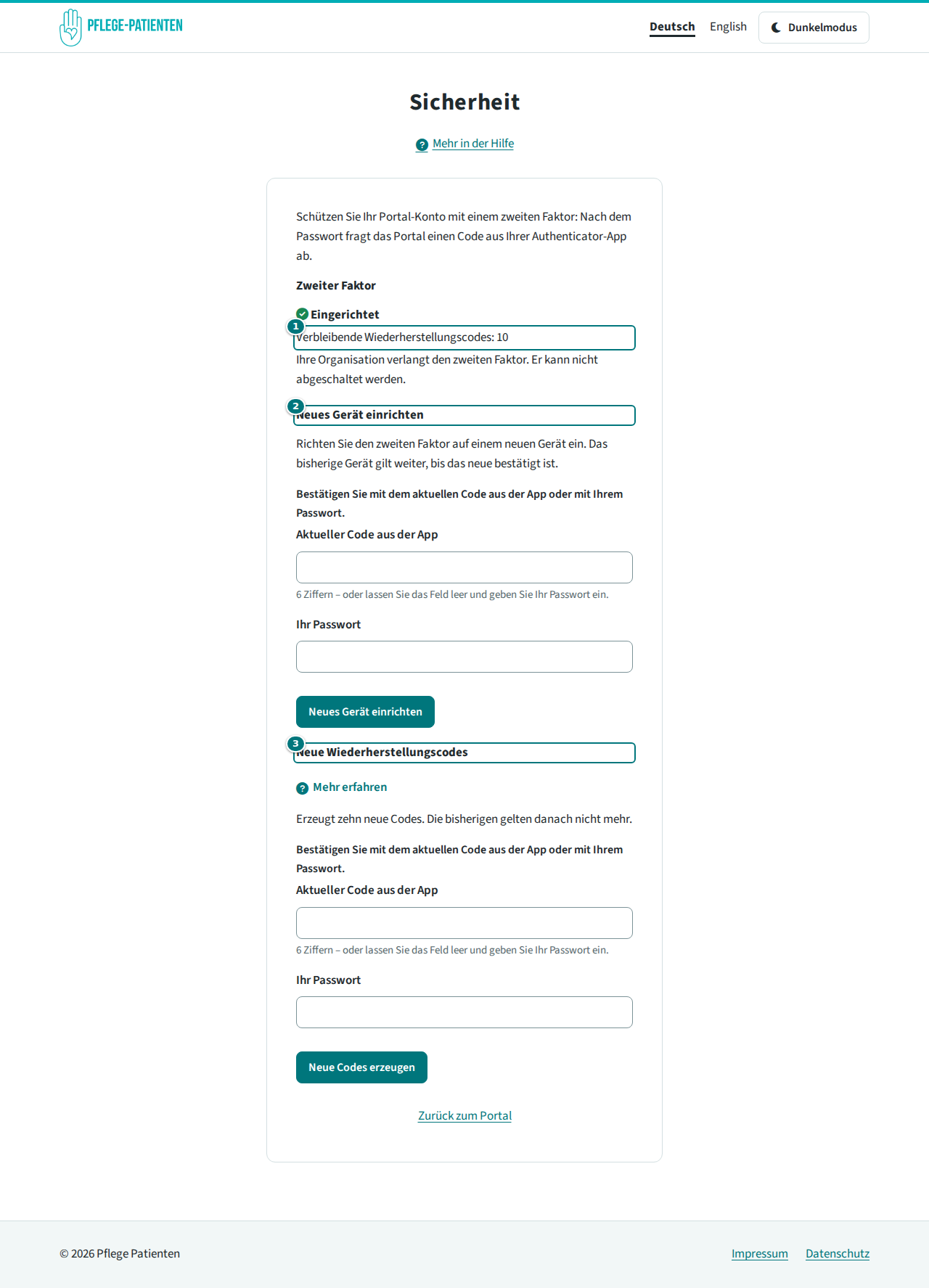
Zweiten Faktor verwalten - Zweiten Faktor abschalten gibt es nur, wenn Ihre Organisation ihn nicht verlangt.
Gerät verloren und keine Codes mehr? Die Verwaltung Ihrer Organisation kann den zweiten Faktor unter „Einstellungen“ → „Team“ → „2FA zurücksetzen“ zurücksetzen – arbeiten Sie auch für eine andere Organisation oder über einen Verband (im Portal „Dachorganisation“), tut das nur der Betreiber. Danach richten Sie ihn bei der nächsten Anmeldung neu ein.
Häufige Probleme
- „Der Code ist ungültig“ – prüfen Sie, ob die Uhrzeit Ihres Smartphones automatisch gestellt ist, und geben Sie den aktuell angezeigten Code ein.
- „Zu viele Versuche“ – warten Sie einige Minuten und versuchen Sie es erneut.
- Die Einrichtung ist abgelaufen – beginnen Sie neu; ein QR-Code gilt nur kurze Zeit.
Wie die Verwaltung den zweiten Faktor für das ganze Team verlangt, steht nach der Anmeldung im Hilfe-Center im Artikel „Wie verwalte ich die Einstellungen der Organisation?“.